
Операционная система Windows 11 представляет собой новое поколение популярной операционной системы от Microsoft. Вместе с обновленным интерфейсом и новыми функциями, Windows 11 также предлагает более удобные способы для определения модели ОЗУ (оперативной памяти) вашего компьютера. Определение модели ОЗУ может быть полезно, если вы хотите расширить свою оперативную память или узнать, поддерживает ли ваш компьютер новые функции Windows 11.
Существует несколько способов для определения модели ОЗУ на Windows 11. Один из самых простых способов — это использование встроенной системной утилиты «Диспетчер задач». Чтобы открыть «Диспетчер задач», щелкните правой кнопкой мыши по панели задач и выберите пункт «Диспетчер задач».
В открывшемся окне «Диспетчера задач» перейдите на вкладку «Подробности». Здесь вы увидите список всех активных процессов, работающих на вашем компьютере. Щелкните правой кнопкой мыши на заголовке таблицы и выберите пункт «Выбрать столбцы».
В окне «Выбор столбцов» найдите и отметьте пункт «Сведения о модели ОЗУ». Затем нажмите кнопку «ОК». Теперь в таблице «Диспетчера задач» появится новый столбец с информацией о модели ОЗУ.
Важно отметить, что для использования данного метода ваш компьютер должен быть подключен к интернету, чтобы получить актуальную информацию о модели ОЗУ.
Еще один способ для определения модели ОЗУ — это использование сторонних программных утилит. Некоторые из них предлагают более подробную информацию об ОЗУ, включая такие параметры, как производитель, модель, объем и так далее. Некоторые из популярных утилит для определения модели ОЗУ включают CPU-Z, Speccy и AIDA64.
В зависимости от вашего уровня опыта и предпочтений, вы можете выбрать любой из этих способов для определения модели ОЗУ на Windows 11. Независимо от выбранного метода, вы сможете быстро и легко получить информацию о вашей оперативной памяти и использовать эту информацию для обновления или настройки вашего компьютера.
Раздел 1: Как открыть информацию о ОЗУ
Для того чтобы узнать модель оперативной памяти (ОЗУ) на компьютере с операционной системой Windows 11, можно просто открыть специальное окно с информацией о системе. Для этого следуйте следующим шагам:
-
Нажмите клавишу Win, чтобы открыть меню Пуск, и выберите «Настройки».
-
В открывшемся окне «Настройки» найдите раздел «Система» и кликните на него.
-
В боковом меню слева выберите «Обои, цвета, звуки и другие параметры».
-
В главной части окна найдите раздел «Сведения о системе» и кликните на него.
-
В открывшемся окне с информацией о системе прокрутите вниз до секции «Устройства и драйверы» и найдите подраздел «Управление устройствами».
-
Внутри подраздела «Управление устройствами» вы найдете информацию о вашей оперативной памяти (ОЗУ), включая её модель, объем и другие параметры.
Теперь у вас есть доступ к информации о модели ОЗУ на вашем компьютере с операционной системой Windows 11. Вы можете использовать эту информацию для различных целей, например, для покупки новой оперативной памяти или обновления текущей.
Как открыть «Диспетчер задач»
Диспетчер задач — это инструмент в операционной системе Windows 11, который позволяет управлять и отслеживать запущенные процессы и ресурсы компьютера.
Существует несколько способов открыть «Диспетчер задач» в Windows 11:
-
Сочетание клавиш Ctrl + Shift + Esc: Нажмите одновременно клавиши Ctrl, Shift и Esc на клавиатуре, и «Диспетчер задач» откроется непосредственно.
-
Сочетание клавиш Ctrl + Alt + Del: Нажмите одновременно клавиши Ctrl, Alt и Del, затем выберите «Диспетчер задач» из списка опций.
-
Правый клик на панели задач: Нажмите правую кнопку мыши на панели задач (снизу экрана) и выберите пункт «Диспетчер задач» в контекстном меню, которое откроется.
-
Меню «Пуск»: Кликните на иконку «Пуск» в левом нижнем углу экрана, затем найдите и щелкните на пункт «Диспетчер задач» в меню «Пуск».
-
Сочетание клавиш Ctrl + Shift + Esc: Нажмите одновременно клавиши Ctrl, Shift и Esc на клавиатуре, и «Диспетчер задач» откроется непосредственно.
Когда «Диспетчер задач» откроется, вы сможете просмотреть запущенные процессы, управлять службами, проверить использование ресурсов, а также выполнить другие операции для улучшения производительности вашего компьютера.
Как перейти на вкладку «Производительность»
Для того чтобы перейти на вкладку «Производительность» и определить модель ОЗУ на Windows 11, следуйте инструкциям ниже:
- Откройте меню «Пуск», нажав на иконку Windows в левом нижнем углу экрана.
- В поисковой строке меню «Пуск» введите слово «настройки» или кликните на иконку «Настройки» с шестеренкой.
- В открывшемся окне «Настройки» выберите вкладку «Система».
- На левой панели окна «Настройки» найдите и выберите вкладку «О системе».
- На правой стороне окна «Настройки» прокрутите вниз и найдите раздел «Производительность» и кликните на него.
После выполнения этих действий вы перейдете на вкладку «Производительность», где сможете определить модель ОЗУ на вашем устройстве под управлением Windows 11.
Как получить информацию о ОЗУ
Оперативная память (ОЗУ) является одной из ключевых компонентов компьютера, влияющей на его производительность. Ее модель и характеристики важно знать при установке и обновлении операционной системы, а также при выборе программ и игр. Чтобы получить информацию о ОЗУ на компьютере под управлением операционной системы Windows 11, можно воспользоваться несколькими способами.
- Использование системной информации Windows
- Откройте меню «Пуск» и введите в поисковой строке «Системная информация».
- Откройте найденный результат «Системная информация».
- В левой панели выберите пункт «Компоненты», затем «Система», и наконец «Оперативная память».
- В правой панели отобразится информация о модели ОЗУ, ее производителе и объеме.
- Запишите эту информацию или сделайте скриншот экрана для сохранения.
- Использование командной строки
- Откройте командную строку, нажав сочетание клавиш Win + X и выбрав «Командная строка» или «Windows PowerShell».
- Введите команду
wmic memorychip get devicelocator, capacity, manufacturer, partnumber, speedи нажмите Enter. - В результате будут отображены данные о моделях ОЗУ, их производителях, объеме, номерах моделей и скорости работы.
- Скопируйте или запишите нужные данные.
- Использование специализированных программ
- Скачайте и установите программу для анализа системы, например, CPU-Z или Speccy.
- Запустите программу и дождитесь завершения анализа системы.
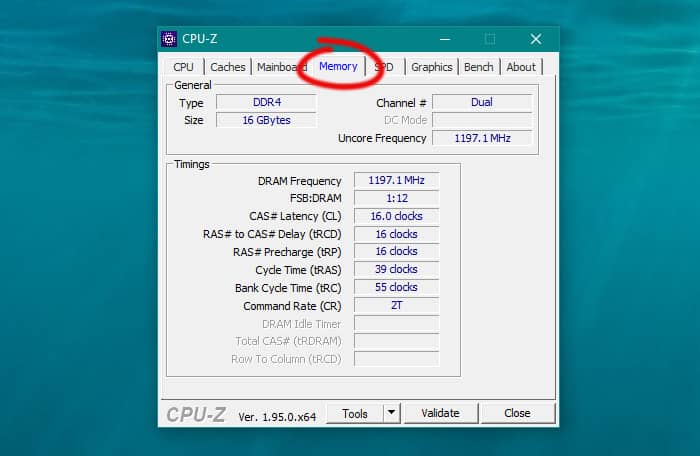
- В разделе «Memory» или «ОЗУ» будет отображена информация о модели, производителе, объеме, типе и скорости ОЗУ.
- Скопируйте или запишите нужные данные.
Для получения информации о модели ОЗУ с помощью системной информации Windows нужно выполнить следующие действия:
Другой способ получить информацию о ОЗУ — использование командной строки:
Также можно воспользоваться специализированными программами для получения информации о ОЗУ:
Получение информации о ОЗУ на компьютере под управлением Windows 11 может быть полезным при апгрейде системы, выборе совместимых компонентов компьютера, установке и использовании оптимальных программ и игр. Используйте описанные выше способы для получения нужной информации о ОЗУ на вашем компьютере.
Раздел 2: Как определить модель ОЗУ
Определить модель оперативной памяти (ОЗУ) на компьютере с Windows 11 можно несколькими способами. Рассмотрим наиболее популярные и простые методы.
Метод 1: Использование программы «Системная информация»
- Откройте меню «Пуск» и введите в поисковую строку «Системная информация».
- Выберите найденную программу «Системная информация» и откройте ее.
- В левой панели программы выберите вкладку «Системное резюме».
- Прокрутите страницу вниз до раздела «Физическая память». В этом разделе будет указана модель ОЗУ.
Метод 2: Использование программы «Конфигурация системы»
- Откройте меню «Пуск» и введите в поисковую строку «Конфигурация системы».
- Выберите найденную программу «Конфигурация системы» и откройте ее.
- В открывшемся окне выберите вкладку «Системная информация».
- В разделе «Общие сведения о компьютере» найдите строку «Установленная физическая память (RAM)». Рядом с ней будет указана модель ОЗУ.
Метод 3: Использование командной строки
- Откройте командную строку. Для этого нажмите клавиши Win + R, введите «cmd» и нажмите Enter.
- В командной строке введите следующую команду и нажмите Enter:
wmic memorychip get devicelocator, manufacturer, partnumber, capacity. - Дождитесь выполнения команды. В результате будут выведены данные об ОЗУ, включая модель.
Используя один из этих методов, вы сможете определить модель ОЗУ на компьютере с операционной системой Windows 11.
Как найти список доступных моделей ОЗУ

Если Вам необходимо определить модель оперативной памяти (ОЗУ) на компьютере с операционной системой Windows 11, то следуйте инструкциям ниже:
- Откройте меню «Пуск», щелкнув на значке Windows в левом нижнем углу экрана.
- В поисковой строке введите «Сведения о системе» и выберите соответствующий результат.
- Откроется окно «Сведения о системе» с подробной информацией о вашем компьютере.
- На панели слева выберите вкладку «Оперативная память».
- На экране появится список доступных моделей оперативной памяти (ОЗУ), установленных на вашем компьютере.
Информация о моделях ОЗУ будет представлена в виде таблицы, содержащей следующие столбцы:
| Производитель | Размер | Скорость | Серийный номер |
|---|---|---|---|
| Производитель модуля ОЗУ | Размер модуля в гигабайтах (ГБ) | Скорость работы модуля ОЗУ | Уникальный серийный номер модуля ОЗУ |
| Пример: Kingston | Пример: 8 ГБ | Пример: 3200 МГц | Пример: ABC123456789 |
Если в списке отображается несколько моделей ОЗУ, значит на вашем компьютере установлены различные модули оперативной памяти.
Теперь вы знаете, как найти список доступных моделей ОЗУ на компьютере с операционной системой Windows 11. Эта информация может быть полезна, например, при покупке новых модулей оперативной памяти для улучшения производительности вашего компьютера.
Как найти соответствующую модель ОЗУ на компьютере
Оперативная память (ОЗУ) – это одна из ключевых компонентов компьютера, отвечающая за временное хранение данных, которые используются в процессе работы. Если вам необходимо узнать модель ОЗУ на вашем компьютере, вы можете воспользоваться несколькими способами:
- Использовать программу CPU-Z.
- Использовать системную информацию через «Панель управления».
- Открыть корпус компьютера и физически прочитать название модели ОЗУ.
1. Использование программы CPU-Z.
CPU-Z – это утилита, которая показывает подробную информацию о компонентах вашего компьютера. Вы можете найти и загрузить ее с официального сайта разработчиков.
- Запустите программу CPU-Z.
- Перейдите на вкладку «Memory» (Память).
- В разделе «General» (Общее) вы найдете информацию о модели ОЗУ. Здесь будет указан производитель, частота, тип и объем памяти.
- Обратите внимание на поле «Part Number» (Номер модели), где будет указана конкретная модель ОЗУ.
2. Использование системной информации через «Панель управления».
- Откройте «Панель управления» на вашем компьютере.
- Перейдите в раздел «Система и безопасность».
- Выберите «Система».
- В открывшемся окне вы найдете информацию о вашем компьютере, включая установленную ОЗУ. Здесь будет указан объем памяти и тип (например, DDR3 или DDR4). Однако, для получения подробной информации о модели ОЗУ вам потребуется воспользоваться другими программами или методами.
3. Физическое прочтение названия модели ОЗУ.
Если ваши навыки позволяют и у вас есть необходимые инструменты, вы можете открыть корпус компьютера и физически прочитать название модели ОЗУ, которая установлена на вашем компьютере. Обычно название модели записано непосредственно на пластинах ОЗУ.
Используя один из вышеуказанных способов, вы сможете определить модель ОЗУ на своем компьютере и использовать эту информацию при необходимости замены или апгрейда памяти.
Как определить характеристики модели ОЗУ

Определение характеристик модели оперативной памяти (ОЗУ) на компьютере с операционной системой Windows 11 может быть полезно при планировании апгрейда системы или устранении проблем с производительностью. Существует несколько способов определить характеристики ОЗУ на Windows 11:
1. Использование информации в «Диспетчере задач»
Для получения основной информации о модели ОЗУ можно воспользоваться встроенным в Windows 11 «Диспетчером задач». Чтобы открыть «Диспетчер задач», можно нажать комбинацию клавиш Ctrl+Shift+Esc или щелкнуть правой кнопкой мыши по панели задач и выбрать «Диспетчер задач» в контекстном меню.
- На панели меню «Диспетчера задач» выберите вкладку «Подробности».
- В списке процессов найдите процесс с именем «Runtime Broker». Щелкните правой кнопкой мыши по этому процессу и выберите пункт «Подробности» в контекстном меню.
- В открывшемся окне «Подробности» найдите столбец «Память (АПИ Требование)». Значение в этом столбце указывает на объем доступной оперативной памяти на вашем компьютере.
С помощью «Диспетчера задач» можно получить только основную информацию о модели ОЗУ, такую как объем памяти и состояние использования.
2. Использование программы «Системная информация»
Для получения более подробной информации о характеристиках модели ОЗУ, таких как тип, скорость и модель, можно воспользоваться встроенной в Windows 11 программой «Системная информация». Чтобы открыть «Системную информацию», следуйте этим шагам:
- Нажмите клавишу Win для открытия меню «Пуск» и введите в поисковой строке «Системная информация».
- Щелкните на найденной программе «Системная информация» для ее запуска.
- В открывшемся окне «Системная информация» выберите категорию «Аппаратные ресурсы» в левой панели.
- В правой панели выберите подкатегорию «Память». Здесь вы найдете подробную информацию о типе, скорости и модели ОЗУ на вашем компьютере.
3. Использование программы для информации о системе
Если встроенные средства Windows 11 не предоставляют достаточной информации о модели ОЗУ, можно воспользоваться сторонними программами, специализирующимися на сборе информации о системе. Некоторые из таких программ включают в себя CPU-Z, Speccy и AIDA64. Скачайте и установите одну из этих программ, чтобы получить подробные характеристики вашей оперативной памяти.
Определение характеристик модели ОЗУ особенно важно при планировании апгрейда системы или подборе совместимых компонентов. Зная тип, скорость и объем оперативной памяти на вашем компьютере, вы сможете сделать правильный выбор при покупке нового модуля ОЗУ.
Раздел 3: Как использовать информацию о модели ОЗУ

Получив информацию о модели ОЗУ на вашем компьютере под управлением Windows 11, вы можете использовать ее для различных целей. Вот несколько способов использовать эту информацию:
- Совместимость и апгрейды: Зная модель ОЗУ, вы сможете проверить его совместимость с другими компонентами вашего компьютера, такими как материнская плата и процессор. Вы также сможете определить, возможно ли улучшить вашу ОЗУ, заменить существующие модули более емкими или добавить новые модули. Это поможет улучшить производительность вашего компьютера.
- Техническая поддержка: При обращении в службу технической поддержки, имея информацию о модели ОЗУ, вы сможете предоставить более точные данные сотрудникам техподдержки. Это может помочь им быстрее и точнее решить вашу проблему.
- Установка и настройка программного обеспечения: Некоторые программы и игры могут требовать определенного объема ОЗУ для нормальной работы. Зная модель ОЗУ, вы сможете определить, соответствует ли он требованиям установленного или планируемого программного обеспечения. Если требования превышают доступный объем ОЗУ, возможно, вам потребуется обновить его, чтобы использовать эти программы или игры.
- Повышение производительности: Зная модель ОЗУ, вы можете найти информацию о его характеристиках, таких как частота работы, задержка и пропускная способность. Эта информация может быть полезна при настройке системы на максимальную производительность. Вы сможете оптимизировать работу оперативной памяти с помощью BIOS или специальных программ.
Используя информацию о модели ОЗУ, вы можете получить больше пользы и контроля над работой вашего компьютера под управлением Windows 11. Не забывайте, что различные модели ОЗУ имеют разные характеристики и могут влиять на общую производительность системы.
Зачем знать модель ОЗУ
Знание модели оперативной памяти (ОЗУ) может быть полезным во многих ситуациях, связанных с использованием компьютера. Вот несколько причин, по которым стоит знать модель ОЗУ:
- Совместимость и обновления: Зная модель ОЗУ, вы сможете узнать, совместима ли память с вашей системой или какие модули памяти можно добавить или заменить. Это особенно важно, если вы планируете обновить или расширить ОЗУ, чтобы повысить производительность компьютера.
- Оптимизация работоспособности: Разные модели ОЗУ могут иметь различные характеристики и может быть важно знать эти данные для оптимизации работы системы. Например, если вы работаете с программами, которые требуют большого объема памяти, знание модели ОЗУ поможет вам выбрать оптимальные настройки и наиболее подходящую конфигурацию памяти.
- Поиск и ремонт неполадок: В случае возникновения проблем с ОЗУ, знание модели памяти может помочь вам в поиске решения. Если возникают ошибки или компьютер периодически зависает, вы сможете использовать информацию о модели ОЗУ при поиске решений в Интернете или обращении к специалистам.
Знание модели ОЗУ может быть полезным как для продвинутых пользователей, так и для обычных пользователей, которые хотят улучшить производительность своего компьютера или решить проблемы, возникающие при работе с памятью.
Как использовать модель ОЗУ для апгрейда
Апгрейд оперативной памяти (ОЗУ) является одним из наиболее эффективных способов увеличить производительность компьютера. Однако перед покупкой нового модуля ОЗУ необходимо узнать модель существующей памяти, чтобы быть уверенным в совместимости и оптимальной конфигурации. Для определения модели ОЗУ на компьютерах с ОС Windows 11 можно использовать несколько способов.
- Использование системной информации:
- Использование программы CPU-Z:
- Использование командной строки:
1. Нажмите клавиши Win + R, чтобы открыть окно «Выполнить».
2. Введите команду «msinfo32» и нажмите кнопку «ОК».
3. В открывшемся окне «Системная информация» найдите раздел «Физическая память».
4. В этом разделе вы увидите информацию о модели и производителе установленных модулей ОЗУ.
1. Скачайте и установите программу «CPU-Z» с официального сайта.
2. Запустите программу «CPU-Z».
3. Перейдите на вкладку «Memory».
4. В этом разделе вы найдете информацию о модулях ОЗУ, включая их модель, производителя и другие характеристики.
1. Нажмите клавиши Win + R, чтобы открыть окно «Выполнить».
2. Введите команду «cmd» и нажмите кнопку «ОК» для открытия командной строки.
3. В командной строке введите команду «wmic memorychip get Manufacturer, PartNumber» и нажмите клавишу «Enter».
4. В результате вы увидите информацию о моделях и производителях установленных модулей ОЗУ.
Получив модель и производителя существующей оперативной памяти, вы можете найти совместимый модуль для апгрейда или закупить дополнительные модули для улучшения производительности компьютера. При выборе новых модулей нужно обращать внимание на такие параметры, как объем памяти, частота и тип модуля, чтобы обеспечить оптимальную совместимость и работу.
Вопрос-ответ:
Как определить модель ОЗУ на Windows 11?
Для определения модели ОЗУ на Windows 11 вы можете воспользоваться несколькими способами. Один из способов — использование приложения CPU-Z. Это бесплатное программное обеспечение позволяет проверить различные характеристики системы, включая модель ОЗУ. Просто скачайте и установите CPU-Z, затем запустите программу и найдите раздел «Memory» или «ОЗУ», где вы увидите информацию о модели вашего ОЗУ.
Как узнать модель ОЗУ на компьютере под управлением Windows 11 без использования дополнительного ПО?
Если вы хотите узнать модель ОЗУ на компьютере под управлением Windows 11 без использования дополнительного ПО, вы можете воспользоваться встроенным инструментом — «Диспетчер устройств». Для этого следуйте этим шагам: 1) Нажмите правой кнопкой мыши на кнопку «Пуск» и выберите «Диспетчер устройств»; 2) Разверните раздел «Память»; 3) В разделе «Память» вы должны увидеть имя модели ОЗУ, включая производителя и ёмкость.
Я не знаю, какую модель ОЗУ у меня установлена на компьютере. Как мне узнать эту информацию на Windows 11?
Если вы не знаете, какую модель ОЗУ у вас установлена на компьютере под управлением Windows 11, вы можете воспользоваться системными настройками, чтобы получить эту информацию. Для этого следуйте этим шагам: 1) Нажмите комбинацию клавиш Win + I, чтобы открыть «Настройки»; 2) Выберите раздел «Система»; 3) В разделе «Система» выберите «О системе»; 4) Прокрутите вниз и найдите раздел «Установленная память (ОЗУ)», где вы увидите информацию о модели, ёмкости и производителе ОЗУ.
Как узнать модель ОЗУ на ноутбуке под управлением Windows 11?
Для определения модели ОЗУ на ноутбуке под управлением Windows 11 вы можете воспользоваться теми же способами, что и на стационарном компьютере. Один из способов — использование приложения CPU-Z. Другой способ — использование встроенного инструмента «Диспетчер устройств». Оба способа позволят вам узнать модель ОЗУ на вашем ноутбуке без особых проблем.
