
Instagram — одна из самых популярных социальных сетей в мире, где пользователи могут делиться своими фотографиями и видео. Но помимо этого, Instagram также предлагает ряд возможностей по сохранению сообщений и управлению своей коллекцией. В этой статье мы расскажем вам, как сохранять и организовывать свои сообщения в Instagram.
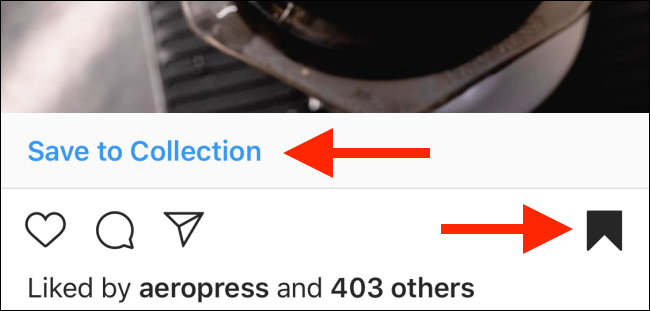
Одной из особенностей Instagram является функция «Сохранить». Вы можете сохранять понравившиеся вам фотографии и видео, чтобы вернуться к ним позже. Для этого просто откройте сообщение, которое вы хотите сохранить, и нажмите на значок «Сохранить» под ним. Таким образом, вы можете создать свою коллекцию изображений и видео, которые вам особенно понравились.
Еще одной полезной функцией является возможность организации сохраненных сообщений. Вы можете создавать собственные коллекции и группировать свои сохраненные сообщения по определенным темам или категориям. Например, вы можете создать коллекцию «Путешествия», где сохранить все фотографии и видео, связанные с вашими путешествиями. Для создания коллекции просто откройте свою страницу профиля и нажмите на значок «+» рядом с «Сохранить». Затем выберите «Новая коллекция» и дайте ей название. После этого вы сможете добавлять в нее свои сохраненные сообщения.
Кроме того, Instagram позволяет вам сохранять сообщения других пользователей в закладки. Если вам понравилась публикация в чужом профиле, но вы не хотите сохранять ее на своей странице, вы можете добавить ее в закладки. Для этого просто откройте сообщение, нажмите на значок «Закладка» под ним и выберите соответствующую опцию. Это удобно, если вы хотите быстро найти и вернуться к публикации позже.
В заключение, сохранение сообщений и управление своей коллекцией в Instagram — это простой и удобный способ организовать свои любимые фотографии и видео. Вы можете создавать свои коллекции и группировать сообщения по интересующим вас темам. Также вы можете сохранять публикации других пользователей в закладки для более быстрого доступа. Надеемся, что эти советы помогут вам получить больше удовольствия от использования Instagram!
Как сохранять сообщения и управлять коллекцией в Instagram
Instagram — это популярная социальная сеть, позволяющая пользователям делиться фотографиями и видео. Кроме того, в Instagram есть функции сохранения сообщений и создания коллекций. В этом разделе мы расскажем вам, как использовать эти функции и управлять своей коллекцией.
Сохранение сообщений в Instagram
Сохранение сообщений в Instagram очень полезно, если вы хотите сохранить важную информацию, интересные идеи или вдохновение. Чтобы сохранить сообщение, выполните следующие шаги:
- Откройте Instagram и найдите сообщение, которое вы хотите сохранить.
- Нажмите на значок флажка под сообщением.
Ваше сообщение будет сохранено в разделе «Сохраненное» в вашем профиле. Чтобы просмотреть сохраненные сообщения, откройте свой профиль и нажмите на значок флажка в правом верхнем углу.
Создание и управление коллекциями
В Instagram вы можете создавать коллекции, чтобы группировать сохраненные сообщения по разным темам или интересам. Например, вы можете создать коллекцию с рецептами, модными идеями или путешествиями. Чтобы создать коллекцию, следуйте этим инструкциям:
- Откройте свой профиль и перейдите на вкладку «Сохраненное».
- Нажмите на значок «+» в правом верхнем углу экрана.
- Введите название коллекции и нажмите на кнопку «Готово».
После создания коллекции вы можете добавлять в нее сохраненные сообщения. Чтобы добавить сообщение в коллекцию, выполните следующие шаги:
- Откройте сохраненное сообщение, которое вы хотите добавить в коллекцию.
- Нажмите на значок «Добавить в».
- Выберите коллекцию, в которую хотите добавить сообщение, и нажмите «Готово».
Вы также можете управлять своими коллекциями, добавлять и удалять сообщения из коллекций, изменять порядок сообщений и настраивать приватность коллекций. Чтобы выполнить эти действия, найдите коллекцию в своем профиле, откройте ее и воспользуйтесь доступными опциями.
Заключение
Сохранение сообщений и управление коллекциями в Instagram помогает вам организовать и хранить важную информацию и вдохновение. Не бойтесь экспериментировать с функциями сохранения и создания коллекций, чтобы они лучше отвечали вашим потребностям и интересам. Удачи в использовании Instagram!
Сохранение сообщений

В Instagram есть возможность сохранять сообщения, которые вам понравились или которые вы хотите сохранить для будущего. Сохраненные сообщения позволяют собирать коллекцию интересных материалов, которые можно просматривать в любое время.
Для сохранения сообщения в Instagram нужно выполнить следующие действия:
- Откройте приложение Instagram на своем устройстве.
- Найдите сообщение, которое вы хотите сохранить.
- Коснитесь и удерживайте палец на сообщении.
- Выберите опцию «Сохранить».
Сохраненные сообщения можно найти на странице вашего профиля в Instagram. Для этого нужно нажать на иконку профиля в правом нижнем углу экрана и перейти на вкладку «Сохранено». Здесь вы найдете все свои сохраненные сообщения.
Вы также можете создавать коллекции для организации сохраненных сообщений по темам. Для этого нужно на странице с сохраненными сообщениями нажать на опцию «Создать коллекцию». Затем вы можете дать коллекции название и добавить в нее нужные сообщения.
Сохраненные сообщения и коллекции видны только вам и никому другому. Они не публикуются и не видны другим пользователям Instagram.
| Преимущество | Описание |
|---|---|
| Создание персональной коллекции | Вы можете сохранять сообщения по разным темам и организовывать их в отдельные коллекции для более удобного доступа. |
| Быстрый доступ к сохраненным сообщениям | Ваши сохраненные сообщения всегда будут находиться на странице вашего профиля, и вы сможете легко и быстро найти нужное сообщение. |
| Удобный способ хранения интересных материалов | Сохраненные сообщения помогут вам хранить и организовывать материалы, которые вам интересны, чтобы вы могли к ним вернуться в любое время. |
Сохранение отдельных сообщений

Сохранение отдельных сообщений в Instagram позволяет вам сохранять особенно важные или интересные сообщения в специальном разделе вашего аккаунта. Это удобно для тех случаев, когда вам нужно будет быстро найти определенное сообщение или вернуться к нему позже.
Чтобы сохранить сообщение, выполните следующие шаги:
- Откройте приложение Instagram и перейдите к нужному сообщению.
- Нажмите на значок трех точек в правом верхнем углу сообщения.
- В появившемся меню выберите опцию «Сохранить сообщение».
После этого выбранное сообщение будет сохранено в разделе «Сохраненные» вашего аккаунта. Чтобы просмотреть сохраненные сообщения, выполните следующие действия:
- Откройте приложение Instagram и перейдите на свою страницу профиля.
- Нажмите на значок меню в правом верхнем углу (три горизонтальные линии).
- В появившемся меню выберите опцию «Сохраненные».
В разделе «Сохраненные» вы увидите все сохраненные сообщения. Вы можете просматривать их, удалять или перемещать в другие категории.
Также, если вы хотите организовать свои сохраненные сообщения в более структурированном виде, вы можете создавать собственные коллекции. Для этого выполните следующие шаги:
- Откройте раздел «Сохраненные» на своей странице профиля.
- Нажмите на кнопку «Коллекции» в верхней части экрана.
- Нажмите на кнопку «Создать коллекцию».
- Введите название коллекции и, при необходимости, добавьте описание.
- Нажмите на кнопку «Готово».
- В настройках каждого сохраненного сообщения вы можете выбрать коллекцию, в которую оно попадет.
Теперь вы можете легко организовывать и управлять своей коллекцией сохраненных сообщений в Instagram.
Создание коллекций сообщений
Коллекции сообщений в Instagram позволяют сохранять интересные публикации и организовывать их в группы для более удобного доступа и просмотра. Это полезная функция для сохранения важных информационных материалов, вдохновляющих идей, полезных советов и многого другого.
Для создания коллекции сообщений в Instagram необходимо выполнить следующие шаги:
- Откройте приложение Instagram на своем устройстве.
- Перейдите к публикации, которую вы хотите сохранить в коллекцию.
- Нажмите на значок флажка, расположенный под публикацией.
- В появившемся окне выберите «Создать коллекцию» или выберите одну из уже имеющихся коллекций.
- Введите название для новой коллекции и нажмите «Готово».
Вы также можете добавлять публикации в уже существующие коллекции, выбрав их из списка коллекций при нажатии на значок флажка.
Для просмотра созданных коллекций и их содержимого выполните следующие действия:
- Откройте профиль в Instagram, нажав на значок профиля в правом нижнем углу экрана.
- Перейдите на вкладку «Сохраненное», которая находится под информацией о профиле.
- Выберите раздел «Коллекции».
- Здесь вы сможете просмотреть все созданные вами коллекции и их содержимое.
Заметка: Все публикации, которые вы сохраняете в своих коллекциях, будут приватными и недоступными для других пользователей Instagram. Только вы сможете просмотреть и управлять содержимым своих коллекций.
Управление сохраненными сообщениями

В приложении Instagram вы можете сохранять сообщения, которые вам интересны или которые вы хотите вернуться к ним позже. Сохраненные сообщения помогут вам управлять вашей коллекцией и не потерять важную информацию или вдохновение.
Для сохранения сообщения вам необходимо выполнить следующие действия:
- Откройте Instagram и перейдите к сообщению, которое вы хотите сохранить.
- Нажмите на иконку закладки под сообщением.
- Сообщение будет сохранено в вашу коллекцию.
Чтобы упорядочить сохраненные сообщения и быстро найти нужную информацию, вы можете создавать коллекции. Коллекции позволяют группировать сохраненные сообщения по интересам, темам или другим категориям. Для создания коллекции выполните следующие действия:
- Откройте профиль и нажмите на иконку закладки в правом нижнем углу экрана.
- Нажмите на «Сохраненные» в верхней части экрана.
- Нажмите на «+» в правом верхнем углу экрана.
- Введите название коллекции и сохраните ее.
Чтобы добавить сохраненное сообщение в коллекцию, выполните следующие действия:
- Откройте сохраненное сообщение.
- Нажмите на иконку меню в правом верхнем углу экрана.
- Выберите «Добавить в коллекцию».
- Выберите нужную коллекцию или создайте новую.
- Сообщение будет добавлено в выбранную коллекцию.
Чтобы управлять сохраненными сообщениями и коллекциями, выполните следующие действия:
- Откройте профиль и нажмите на иконку закладки в правом нижнем углу экрана.
- Нажмите на «Сохраненные» в верхней части экрана.
- Здесь вы можете просматривать все свои сохраненные сообщения и коллекции.
- Вы также можете редактировать коллекции, переименовывать или удалять их.
Теперь вы знаете, как сохранять сообщения и управлять своей коллекцией в Instagram. Наслаждайтесь удобством сохраненных сообщений и имейте доступ к важной информации или вдохновению в любое время!
Управление коллекцией
Управление коллекцией сообщений в Instagram позволяет вам организовать свои сохраненные публикации, собирать их в группы и удобно находить нужные записи.
В Instagram существуют два основных способа управления коллекцией:
- Сохранение публикации
- Создание коллекции
Сохранение публикации
Для сохранения публикации в свою коллекцию вам нужно:
- Открыть публикацию, которую хотите сохранить.
- Нажать на значок флажка под публикацией.
Сохраненная публикация будет доступна в разделе «Сохраненное» вашего профиля. Вы можете вернуться к ней в любое время, нажав на иконку флажка в правом верхнем углу вашего профиля.
Создание коллекции
Если вы хотите создать свою собственную коллекцию, выполните следующие действия:
- Откройте профиль и нажмите на значок флажка в правом верхнем углу.
- Нажмите на «Плюс» в правом верхнем углу экрана.
- Введите название для вашей коллекции и нажмите «Готово».
- Добавьте публикации в коллекцию, открывая каждую публикацию и нажимая на значок флажка под ней.
Созданные вами коллекции будут доступны в разделе «Сохраненное» вашего профиля. Вы сможете просматривать и управлять коллекциями в любое время и при желании удалить или переименовать их.
Управление коллекцией в Instagram позволяет с легкостью находить и просматривать сохраненные публикации. Благодаря этой функции вы сможете легко организовать и сортировать свои фотографии, видео и другие материалы по интересам и темам.
Создание новой коллекции
Создание новой коллекции в Instagram позволяет группировать различные сообщения и сохранять их для будущего использования. Это удобно, если вы хотите сохранить важные сообщения или организовать контент по определенным темам.
Чтобы создать новую коллекцию, следуйте инструкциям ниже:
- Откройте приложение Instagram на своем устройстве.
- Перейдите в свой профиль, нажав на иконку профиля в нижней части экрана.
- В правом верхнем углу экрана нажмите на иконку «Гамбургер» (три горизонтальные линии).
- В раскрывшемся меню выберите пункт «Сохраненное».
- На странице «Сохраненное» нажмите на «+» в правом верхнем углу экрана.
- Введите название для вашей коллекции и нажмите на кнопку «Создать».
- Теперь ваша новая коллекция создана!
После создания коллекции вы можете добавлять в нее сохраненные сообщения. Для этого просто откройте сообщение, которое вы хотите добавить, нажмите на иконку «Меню» (три точки) в правом верхнем углу сообщения и выберите пункт «Добавить в коллекцию». Затем выберите нужную коллекцию из списка.
Управление вашей коллекцией также возможно. Вы можете переименовывать или удалять коллекции по своему усмотрению. Для этого перейдите в раздел «Сохраненное», откройте нужную коллекцию и нажмите на иконку «Меню» (три точки) в правом верхнем углу экрана. В открывшемся меню выберите нужное действие: «Переименовать» или «Удалить».
Теперь вы знаете, как создать новую коллекцию в Instagram и управлять своей коллекцией сообщений. Наслаждайтесь удобным и организованным способом хранения интересной информации!
Добавление сообщений в коллекцию

Коллекции в Instagram позволяют сохранять интересные сообщения и медиафайлы в удобном формате. Чтобы добавить сообщение в коллекцию, выполните следующие шаги:
- Откройте приложение Instagram на вашем устройстве.
- Перейдите к сообщению, которое вы хотите добавить в коллекцию.
- Ниже сообщения найдите значок флажка (это может быть звезда, сердечко или другой символ).
- Нажмите на значок флажка.
- Появится диалоговое окно с предложением добавить сообщение в существующую коллекцию или создать новую коллекцию.
- Выберите коллекцию, в которую вы хотите добавить сообщение, или создайте новую коллекцию, введя ее название.
- Нажмите на кнопку «Сохранить».
После выполнения этих шагов выбранное сообщение будет добавлено в выбранную коллекцию. Вы можете повторить эти действия для добавления других сообщений.
Затем, чтобы просмотреть коллекцию, выполните следующие шаги:
- Откройте приложение Instagram на вашем устройстве.
- Перейдите в свой профиль.
- Нажмите на значок меню (обычно это три горизонтальные линии).
- Выберите пункт «Сохранено» или «Коллекции».
- В разделе «Коллекции» вы увидите список всех созданных вами коллекций.
- Нажмите на нужную коллекцию, чтобы просмотреть все ее сообщения.
Теперь вы знаете, как добавлять сообщения в коллекцию и как просматривать свою коллекцию в Instagram. Эта функция позволяет вам сохранять и организовывать материалы по вашему усмотрению, чтобы вы всегда могли легко найти их в будущем.
Удаление сообщений из коллекции

Когда вы добавляете сообщение в свою коллекцию в Instagram, оно остается в вашей коллекции до тех пор, пока вы сами его не удалите. Во время просмотра сообщения в коллекции у вас есть возможность удалить его. Вот как это сделать:
- Откройте приложение Instagram на своем устройстве и войдите в свою учетную запись.
- Нажмите на значок профиля в правом нижнем углу экрана, чтобы открыть свой профиль.
- Выберите вкладку «Коллекция» под вашим именем пользователя.
- Прокрутите экран, чтобы найти сообщение, которое вы хотите удалить из коллекции, и нажмите на него.
- После открытия сообщения нажмите на значок меню в правом верхнем углу экрана.
- В появившемся меню выберите опцию «Удалить из коллекции».
- Подтвердите удаление, нажав на кнопку подтверждения.
После завершения этих шагов выбранное вами сообщение будет удалено из вашей коллекции. Удаление сообщений из коллекции позволяет вам легко управлять своей коллекцией и удалить ненужные сообщения. Обратите внимание, что удаление сообщений из вашей коллекции не удалит их из вашего профиля или с вашего аккаунта Instagram.
Вопрос-ответ:
Как сохранять сообщения в Instagram?
Чтобы сохранить сообщение в Instagram, откройте чат или диалог, найдите нужное вам сообщение и просто нажмите на значок флажка справа от сообщения. Оно автоматически сохранится в разделе «Сохраненные сообщения» ваших личных сообщений.
Как управлять сохраненными сообщениями в Instagram?
Чтобы управлять сохраненными сообщениями в Instagram, откройте свой профиль и нажмите на значок флажка в правом верхнем углу экрана. Здесь вы можете просматривать все свои сохраненные сообщения, организовывать их в папки и удалять ненужные.
Как создать новую папку для сохраненных сообщений в Instagram?
Чтобы создать новую папку для сохраненных сообщений в Instagram, откройте раздел «Сохраненные сообщения» и нажмите на значок плюса в правом верхнем углу экрана. Затем введите название новой папки и сохраните ее. В созданную папку вы сможете добавлять нужные вам сообщения для более удобного хранения и поиска.
Можно ли добавлять сохраненные сообщения в Instagram в свою историю?
Да, вы можете добавлять сохраненные сообщения в Instagram в свою историю. Для этого откройте раздел «Сохраненные сообщения», найдите нужное сообщение и нажмите на изображение, чтобы открыть его в полноэкранном режиме. Затем нажмите на значок шара в правом нижнем углу экрана и выберите «Добавить в свою историю». Таким образом, вы сможете поделиться сохраненными сообщениями с вашими подписчиками.
Как удалить сохраненные сообщения из Instagram?
Чтобы удалить сохраненные сообщения из Instagram, откройте раздел «Сохраненные сообщения» и найдите нужное сообщение. Затем нажмите на значок трех точек в правом верхнем углу экрана, выберите «Удалить» и подтвердите удаление. Сообщение будет навсегда удалено из вашей коллекции сохраненных сообщений.
Могу ли я сохранить сообщение с фотографией в Instagram и отправить его кому-то еще?
Да, вы можете сохранить сообщение с фотографией в Instagram и отправить его кому-то еще. Для этого откройте диалог с фотографией, нажмите на значок флажка, чтобы сохранить сообщение. Затем, откройте раздел «Сохраненные сообщения», найдите нужное сообщение, нажмите на изображение, чтобы открыть его в полноэкранном режиме, и нажмите на значок шара в правом нижнем углу экрана. Таким образом, вы сможете отправить сохраненное сообщение с фотографией кому-то из своих контактов.
