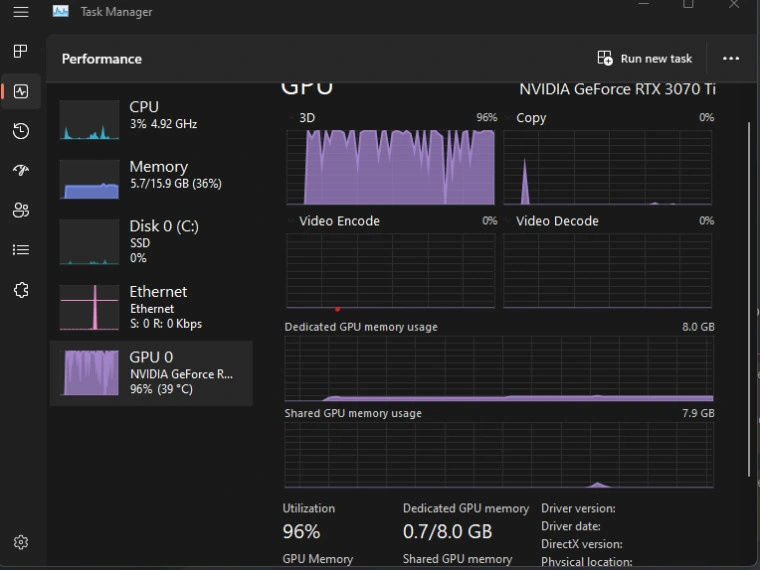

Диспетчер задач в операционной системе Windows давно стал незаменимым инструментом для контроля и управления процессами. В Windows 11 22H2 были введены некоторые изменения, которые затрагивают показатели работы графических карт Nvidia. Эти изменения вызывают интерес и возникает ряд вопросов: какие именно показатели были изменены и как это может повлиять на работу карты?
Одним из основных изменений является отзеркаливание реальности. Теперь в диспетчере задач отображаются данные, которые ранее были недоступны. В частности, пользователи могут увидеть информацию о частоте ядра графического процессора и видеопамяти. Эти показатели могут быть полезны при тестировании и настройке системы для максимальной производительности.
Важно отметить, что эти новые показатели могут быть доступны только для некоторых моделей графических карт Nvidia и зависят от установленных драйверов. Поэтому, если вам не удается увидеть эти данные, стоит обновить драйверы или проверить совместимость вашей карты с Windows 11 22H2.
Изменение показателей Nvidia в диспетчере задач Windows 11 22H2 является завершающим шагом в усовершенствовании инструментов контроля системных ресурсов и повышает удобство использования операционной системы.
Таким образом, изменение показателей Nvidia в диспетчере задач Windows 11 22H2 позволяет пользователям получить более детальную информацию о работе своих графических карт. Это отличное дополнение к уже существующим возможностям системы и облегчает процесс настройки и контроля работоспособности карты.
Влияние новой версии Windows 11 22H2 на показатели Nvidia

Одной из важных особенностей новой версии операционной системы Windows 11 22H2 является ее влияние на показатели видеокарт Nvidia. Обновление операционной системы может существенно повлиять на производительность и стабильность работы видеокарты.
Одним из ключевых изменений, которые могут повлиять на показатели Nvidia, является оптимизация работы драйверов. В новой версии Windows 11 22H2 могут быть внесены изменения, которые позволяют драйверам Nvidia более эффективно работать с операционной системой. Это может привести к улучшению производительности и снижению нагрузки на видеокарту.
Кроме того, Windows 11 22H2 может предоставлять новые возможности использования видеокарты Nvidia. Например, в новой версии ОС могут быть добавлены дополнительные функции для работы с виртуальной и дополненной реальностью. Это может повысить привлекательность использования видеокарты Nvidia в таких областях как гейминг, архитектура и дизайн, научные исследования и другие.
Также стоит отметить, что новая версия Windows 11 22H2 может поддерживать более новые версии драйверов Nvidia. Это может позволить пользователям видеокарт Nvidia получить доступ к последним функциям и улучшениям, предоставляемым производителем.
Однако, необходимо учитывать, что изменения в показателях видеокарты Nvidia могут быть как положительными, так и отрицательными. Несовместимость драйверов, возможные ошибки и проблемы совместимости могут негативно влиять на работу видеокарты под новой версией операционной системы. Поэтому перед обновлением на новую версию Windows 11 22H2 рекомендуется ознакомиться с обновленными требованиями к системе и драйверам, а также следить за выходом новых версий драйверов от Nvidia.
Улучшение производительности графики
Одним из важных аспектов при работе с графической картой является ее производительность. Чем выше производительность, тем плавнее будет работать графика, а также игры и другие приложения, которые используют графические возможности.
Компания Nvidia, разработчик одной из лидирующих графических карт, продолжает работать над улучшением производительности своих продуктов. С появлением новых версий драйверов и ПО для графической карты, пользователи получают доступ к различным оптимизациям и улучшениям.
Одним из способов повышения производительности графики является улучшение работы драйверов. Драйверы, находящиеся в постоянной разработке, позволяют улучшить совместимость карты с операционной системой и приложениями, а также оптимизировать производительность под конкретные задачи.
Кроме того, Nvidia предлагает инструменты для настройки графических настроек, которые позволяют пользователю самостоятельно оптимизировать работу карты под свои потребности. С помощью этих инструментов можно установить различные параметры, такие как разрешение экрана, качество отображения, анти-алиасинг и другие.
Еще одним способом улучшения производительности графики является разработка новых технологий. Nvidia активно работает над разработкой новых архитектур графических процессоров, которые способны обеспечить более высокую производительность и эффективность.
Также стоит отметить, что производительность графики зависит не только от самой графической карты, но и от других компонентов компьютера, таких как процессор и объем оперативной памяти. Поэтому важно обновлять не только драйверы для видеокарты, но и другие драйверы и ПО.
В целом, улучшение производительности графики является постоянным процессом, и пользователи могут ожидать еще большего развития и улучшения от компании Nvidia.
Оптимизация работы видеокарт
Оптимизация работы видеокарт является важным аспектом для получения максимальной производительности и качества изображения на вашем компьютере. В данной статье рассмотрим несколько способов оптимизации работы видеокарты.
1. Установка последних драйверов
Для начала рекомендуется установить последние версии драйверов для вашей видеокарты. Производители обновляют драйверы регулярно, чтобы исправлять ошибки, улучшать совместимость и повышать производительность. Посетите сайт производителя вашей видеокарты и загрузите последний доступный драйвер.
2. Управление настройками видеокарты
После установки драйверов можно настроить различные параметры работы видеокарты через панель управления. Некоторые из настроек, которые можно оптимизировать:
- Разрешение экрана: выберите оптимальное разрешение для вашего монитора.
- Частота обновления экрана: установите наибольшую возможную частоту обновления, чтобы избежать мерцания изображения.
- Анти-алиасинг: включите эту опцию, чтобы смягчить края объектов на экране и получить более реалистичное изображение.
- Вертикальная синхронизация: включите эту опцию, чтобы предотвратить появление разрывов в изображении и эффект «разрыва экрана».
- Настройки производительности: попробуйте различные настройки производительности, чтобы найти наилучший баланс между качеством изображения и производительностью.
3. Оптимизация игр
Если вы увлекаетесь играми, то существуют специальные программы и настройки, позволяющие оптимизировать работу видеокарты в играх. Некоторые из них:
- GeForce Experience: программа от Nvidia, которая автоматически оптимизирует настройки игры, учитывая конкретную видеокарту.
- AMD Radeon Software: аналогичная программа для видеокарт AMD.
- Настройки в играх: многие современные игры содержат собственные настройки графики, позволяющие получить наилучшее соотношение между качеством и производительностью.
4. Охлаждение видеокарты
Правильное охлаждение видеокарты также играет важную роль в ее работе. Убедитесь, что система охлаждения в вашем компьютере работает исправно. Очистите вентиляторы от пыли и грязи. Если вы замечаете повышенные температуры, можно рассмотреть возможность установки дополнительных систем охлаждения.
Соблюдение этих рекомендаций поможет вам оптимизировать работу видеокарты и получить максимальную производительность при использовании вашего компьютера.
Отклонение от ожиданий
Изменение показателей Nvidia в диспетчере задач Windows 11 22H2 может вызывать отклонение от ожиданий у пользователей. В современном мире пользователи становятся все более требовательными к качеству работы компьютерной техники и ожидают, что система будет работать стабильно и без сбоев.
Однако, изменение показателей Nvidia в диспетчере задач Windows 11 22H2 может вызывать проблемы. Например, изменение показателей может привести к падению производительности или возникновению артефактов на экране. Это может серьезно повлиять на работу пользователя и вызвать его недовольство.
К счастью, существуют способы устранения проблем, вызванных изменением показателей Nvidia в диспетчере задач Windows 11 22H2. Первым шагом рекомендуется проверить актуальность драйверов графической карты. Возможно, обновление драйверов поможет исправить проблему.
Если обновление драйверов не решает проблему, можно попытаться изменить настройки графической карты. В диспетчере устройств можно попробовать установить другую частоту обновления экрана или разрешение.
Если ничто из вышеперечисленного не помогает, остается только обратиться за помощью к специалистам. Они смогут более детально изучить проблему и найти оптимальное решение.
В целом, отклонение от ожиданий, вызванное изменением показателей Nvidia в диспетчере задач Windows 11 22H2, является временной проблемой, которая может быть решена с помощью соответствующих мер. Важно быть готовым к таким ситуациям и знать, как действовать для восстановления нормальной работы системы.
Снижение частоты кадров в играх
Снижение частоты кадров (FPS) в играх может быть вызвано различными факторами, такими как неоптимальные настройки графики, слишком высокая нагрузка на процессор или видеокарту, ограничения системы, а также проблемы с драйверами.
Ниже приведены несколько наиболее распространенных причин снижения частоты кадров в играх и возможные способы решения проблемы:
- Низкие настройки графики: проверьте настройки графики в игре и убедитесь, что они не установлены на самом низком уровне. Увеличение графического качества может привести к снижению FPS, но оптимальные настройки зависят от конкретной игры и характеристик вашей системы.
- Процессорная и видеокартная нагрузка: высокая нагрузка на процессор или видеокарту может привести к снижению производительности в играх. Убедитесь, что у вас установлены последние драйверы для видеокарты и оптимизируйте настройки игры, чтобы снизить нагрузку на вашу систему.
- Ограничения системы: проверьте, нет ли ограничений в настройках вашей системы, которые могут приводить к снижению частоты кадров в играх. Например, некоторые системы имеют ограничение на максимальное количество кадров в секунду (FPS). Убедитесь, что такие ограничения отключены.
- Проблемы с драйверами: иногда проблемы с драйверами видеокарты могут приводить к снижению частоты кадров в играх. Установите последние драйверы для вашей видеокарты и проверьте, нет ли доступных обновлений. Также можно попробовать переустановить драйверы, чтобы исправить возможные конфликты.
Если вы проделали все возможные шаги по оптимизации игры и все еще сталкиваетесь с снижением частоты кадров, возможно, ваша система не соответствует рекомендуемым требованиям для запуска этой игры. В таком случае, возможно, вам потребуется обновить ваш аппаратный набор, чтобы обеспечить приемлемую производительность.
Не забывайте также сверяться с официальными источниками и форумами технической поддержки игры, где вы можете найти конкретные рекомендации и решения проблем снижения частоты кадров.
Проблемы совместимости с некоторыми приложениями

При обновлении на Windows 11 22H2 отзеркаленные реальность и состояние вещей было выявлено несколько проблем совместимости с некоторыми приложениями, которые могут вызывать некорректное отображение показателей Nvidia в диспетчере задач.
Одной из основных проблем является неправильное распознавание определенных графических драйверов Nvidia приложениями, которые используют графический интерфейс пользовательского окна. Это может приводить к некорректному отображению исходных данных в диспетчере задач и в некоторых случаях даже к сбоям в работе приложений.
Кроме того, некоторые приложения могут иметь проблемы совместимости с актуальными версиями драйверов Nvidia, что также может приводить к ошибочному отображению показателей в диспетчере задач Windows 11 22H2.
Для решения этих проблем рекомендуется следующее:
- Установите последние версии драйверов Nvidia, доступные на официальном сайте производителя. Это позволит избежать проблем совместимости с приложениями и обеспечит корректное отображение показателей в диспетчере задач Windows 11 22H2.
- Проверьте совместимость приложений, с которыми у вас возникают проблемы, с актуальной версией операционной системы. В некоторых случаях может потребоваться обновление или переустановка приложений для их корректной работы на Windows 11 22H2.
- Свяжитесь с разработчиками приложений, с которыми у вас возникают проблемы, и сообщите им о проблемах совместимости. Они смогут предоставить вам информацию о планах по исправлению этих проблем или привести рекомендации по их устранению.
В целом, проблемы совместимости с некоторыми приложениями могут вызывать некорректное отображение показателей Nvidia в диспетчере задач Windows 11 22H2 отзеркаленные реальность и состояние вещей. Однако, соблюдение рекомендаций, описанных выше, может помочь устранить эти проблемы и обеспечить стабильную работу системы.
Решение возникающих проблем

При использовании Nvidia в диспетчере задач Windows 11 22H2 отзеркаленных реальностей могут возникать некоторые проблемы. Ниже представлен список наиболее распространенных проблем и способы их решения:
- Проблема №1: Отсутствие показателей Nvidia в диспетчере задач.
- Откройте «Панель управления Nvidia».
- Перейдите в раздел «3D-настройки», затем выберите «Настройки глобальной 3D-производительности».
- Убедитесь, что опция «Автоопределение» включена и нажмите «Применить».
- Перезагрузите компьютер и проверьте, появились ли показатели в диспетчере задач.
- Проблема №2: Изменение показателей не отображается в режиме отзеркаленных реальностей.
- Убедитесь, что включена поддержка VR в настройках Nvidia.
- Проверьте, что у вас установлено последнее обновление ОС Windows 11 22H2 и обновите драйверы Nvidia до последней версии.
- Проверьте наличие обновлений для приложений виртуальной реальности и установите их, если они доступны.
- Перезапустите отзеркаленные реальности и проверьте, отображаются ли изменения показателей.
- Проблема №3: Ошибка «Драйвер Nvidia перестал отвечать и был успешно восстановлен».
- Обновите драйверы Nvidia до последней версии.
- Установите программу для автоматического обновления драйверов и настройте ее на регулярное сканирование и обновление.
- Уменьшите настройки графики в играх или приложениях, которые вызывают ошибку.
- Проверьте температуру видеокарты и убедитесь, что она находится в пределах нормы.
Решение: Убедитесь, что у вас установлена последняя версия драйверов Nvidia. Если драйверы установлены, но показатели все равно отсутствуют, попробуйте выполнить следующие действия:
Решение: Если вам не удается увидеть изменение показателей на экране отзеркаленных реальностей, попробуйте следующее:
Решение: Если вы столкнулись с ошибкой «Драйвер Nvidia перестал отвечать», попробуйте следующие действия:
Если проблема не устраняется после выполнения всех вышеперечисленных действий, рекомендуется обратиться в службу поддержки Nvidia или посетить официальный форум Nvidia для получения дополнительной помощи и решения проблемы.
Обновление драйверов
Обновление драйверов является важной частью обслуживания компьютера и обеспечивает правильную работу аппаратного обеспечения. Обновление драйверов видеокарты Nvidia позволяет использовать последние функции и улучшения производительности.
Для обновления драйверов Nvidia в Windows 11 22H2 отзеркаленные реальность и состояние вещей вы можете использовать несколько способов:
- Автоматическое обновление через программное обеспечение Nvidia GeForce Experience. Это официальное приложение от Nvidia, которое позволяет легко управлять драйверами видеокарты и получать последние обновления.
- Ручное скачивание и установка драйверов с официального сайта Nvidia. Вы можете посетить сайт Nvidia и найти актуальные драйверы для вашей видеокарты. Затем следуйте инструкциям по установке на сайте.
Независимо от выбранного способа, перед обновлением драйверов рекомендуется создать точку восстановления системы. Это позволит вернуть систему к предыдущему рабочему состоянию в случае возникновения проблем после обновления.
После установки нового драйвера рекомендуется перезагрузить компьютер, чтобы изменения вступили в силу. После перезагрузки вы можете проверить обновление драйвера в Диспетчере задач Windows 11 22H2 отзеркаленные реальность и состояние вещей, убедившись, что показатели Nvidia обновились.
Обновление драйверов видеокарты Nvidia поможет улучшить работу компьютера, повысить производительность и получить новые функции. Регулярное обновление драйверов рекомендуется для поддержания стабильной работы системы и максимального использования возможностей видеокарты.
Настройка оптимальных параметров

Для достижения оптимальной производительности и стабильной работы видеокарты Nvidia в Windows 11 22H2 отзеркаленные реальность и состояние вещей, рекомендуется выполнить следующие настройки:
- Установка последних драйверов: Периодически проверяйте и обновляйте драйверы видеокарты. Скачивайте и устанавливайте последние версии драйверов с официального сайта Nvidia.
- Оптимизация настроек видеокарты: В программе управления Nvidia можно настроить различные параметры, такие как разрешение экрана, частота обновления, насыщенность цветов и другие. Рекомендуется подобрать оптимальные настройки для конкретных потребностей.
- Управление энергосбережением: Включите режим максимальной производительности в системных настройках Windows или в программе управления Nvidia. Это позволит видеокарте работать на полную мощность и избежать снижения производительности во время выполнения требовательных задач или игр.
- Оптимизация игровых настроек: Если вы играете на компьютере с видеокартой Nvidia, рекомендуется использовать программу GeForce Experience, которая автоматически оптимизирует настройки игр для максимального качества графики и производительности.
- Мониторинг температуры и загрузки видеокарты: Используйте специальные программы, такие как MSI Afterburner или GPU-Z, для мониторинга температуры и загрузки видеокарты. Это позволит своевременно обнаружить возможные проблемы с охлаждением или установить предельные значения температуры для предотвращения перегрева.
Выполнив эти простые настройки, вы сможете достичь наибольшей производительности и стабильности работы видеокарты Nvidia в операционной системе Windows 11 22H2 отзеркаленные реальность и состояние вещей.
Перспективы развития
Изменение показателей Nvidia в диспетчере задач Windows 11 22H2 и отзеркаленные реальность сегодня являются актуальными темами в мире компьютерных технологий. Это связано с постоянным развитием и улучшением графических возможностей компьютеров и программного обеспечения.
Одной из перспектив развития в данной области является увеличение производительности видеокарт Nvidia. Компания Nvidia активно работает над улучшением характеристик своих продуктов, чтобы обеспечить более высокую скорость обработки графики, улучшенную визуальную отдачу и оптимизацию для работы со специализированным программным обеспечением.
Одним из главных направлений развития является разработка видеокарт с поддержкой технологии отзеркаленных реальностей. Эта технология позволяет создавать виртуальную среду, в которой пользователь может взаимодействовать с объектами и событиями, которые имитируют реальные условия. Возможности отзеркаленных реальностей находят применение в различных областях, включая игровую индустрию, медицину, образование, архитектуру и дизайн.
Еще одной перспективой развития является интеграция графических возможностей Nvidia с другими технологиями. Так, например, возможна интеграция с искусственным интеллектом, что позволит усовершенствовать процессы обработки данных и распознавания образов. Также можно ожидать разработки специализированных видеокарт для конкретных задач, например, для глубокого обучения или аналитических вычислений.
Другой перспективой развития является улучшение оптимизации и энергоэффективности видеокарт. Компании постоянно работают над сокращением потребления энергии и снижением тепловыделения, чтобы улучшить работу компьютерных систем и снизить их влияние на окружающую среду.
В целом, перспективы развития в области изменения показателей Nvidia в диспетчере задач Windows 11 22H2 и отзеркаленных реальностей очень обширны. Быстрые темпы развития технологий и востребованность новых решений создают невероятные возможности для компьютерных систем и открывают новые горизонты для инноваций и прогресса.
Вопрос-ответ:
Почему в диспетчере задач Windows 11 22H2 показатели Nvidia изменились?
Изменение показателей Nvidia в диспетчере задач Windows 11 22H2 связано с обновлением операционной системы и возможными изменениями в архитектуре драйверов для видеокарт Nvidia. Это может быть связано с оптимизацией работы видеодрайверов и распределением ресурсов в системе.
Какие конкретно показатели Nvidia изменились?
Конкретные изменения показателей Nvidia в диспетчере задач Windows 11 22H2 могут включать такие показатели, как использование GPU (графического процессора), использование видеопамяти, загрузка графического процессора и другие. Изменения могут различаться в зависимости от версии операционной системы и установленных драйверов.
Как этими изменениями можно воспользоваться для улучшения производительности?
Изменения показателей Nvidia в диспетчере задач Windows 11 22H2 можно использовать для анализа нагрузки на видеокарту и оптимизации работы системы. Например, вы можете отслеживать использование видеопамяти и при необходимости увеличить ее объем или оптимизировать настройки графики в играх или приложениях. Также можно отслеживать нагрузку на графический процессор и оптимизировать работу программ, использующих его.
Какие еще инструменты помогут мониторить показатели Nvidia в Windows 11 22H2?
Помимо диспетчера задач, в Windows 11 22H2 можно использовать такие инструменты, как программы для мониторинга видеокарты (например, MSI Afterburner или GPU-Z), а также специализированные утилиты от Nvidia, такие как Nvidia Control Panel или GeForce Experience. Эти инструменты предоставляют более подробную информацию о работе видеокарты и позволяют проводить более точную настройку параметров.
Можно ли изменить показатели Nvidia в диспетчере задач Windows 11 22H2 вручную?
Нет, показатели Nvidia в диспетчере задач Windows 11 22H2 отображаются автоматически на основе данных, полученных от видеодрайвера. Изменить эти показатели вручную нельзя. Однако, можно провести настройку видеокарты через специализированные программы, такие как Nvidia Control Panel или MSI Afterburner, чтобы достичь наилучшей производительности.
